VALORANT – Error «Componente de software incompatible detectado» – Guía para una solución rápida
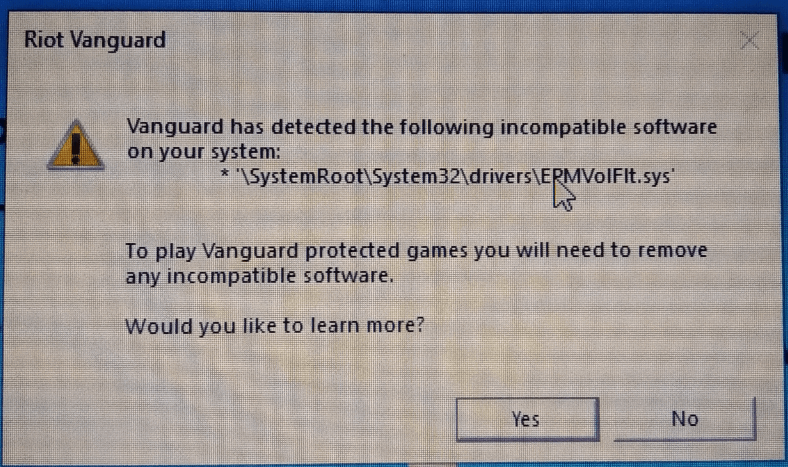
El error „Incompatible Software Component Detected“ es uno de los problemas de inicio más comunes en VALORANT. Cuando ocurre, Riot Vanguard bloquea completamente el inicio del juego. Lo especialmente frustrante: a menudo no está claro a simple vista qué software está causando el conflicto.
Con esta guía de Fragster, abordarás el problema de manera sistemática y en la mayoría de los casos lo solucionarás en pocos minutos.
Por qué ocurre este error
Riot Vanguard trabaja a nivel del kernel y verifica los controladores y archivos del sistema al arrancar. Si el sistema Anti-Cheat detecta una componente de software incompatible, VALORANT será bloqueado preventivamente.
Característico del mensaje de error:
- Nombre de un archivo específico (generalmente un archivo
.sys) - Indicación de una ruta de archivo
Esta información es crucial — anótala antes de continuar.
Paso a paso: cómo solucionar el error en VALORANT
Paso 1: identificar el archivo problemático
Lee el mensaje cuidadosamente y recuerda:
- Nombre del archivo
- Ruta completa
Sin estos datos, estarás trabajando a ciegas.
Paso 2: desinstalar el software causante
Los desencadenantes comunes son:
- Herramientas de monitoreo de hardware
- Software RGB
- Controladores antiguos de la placa base
- Programas de virtualización o ajuste de rendimiento
Abre Panel de control → Programas y características, desinstala completamente el software en cuestión y reinicia el PC.
Luego, prueba si VALORANT inicia correctamente.
Paso 3: eliminar manualmente el archivo (solo si es necesario)
Si no puedes eliminar el programa o ya no existe:
- Ve a la ruta de archivo indicada
- Elimina sólo el archivo
.sysmencionado - Reinicia Windows
⚠️ Importante:
No elimines otros archivos del sistema. Solo elimina exactamente el archivo que Vanguard indica.
Paso 4: verificar el servicio Vanguard (vgc)
Si el error persiste, revisa el servicio Vanguard.
- Presiona Windows + R
- Escribe
services.mscy confirma - Busca vgc
- Configura el tipo de inicio en Automático
- Inicia el servicio si no está en ejecución
Luego, reinicia nuevamente.
Paso 5: reinstalar Riot Vanguard
Si todos los pasos anteriores fallan:
- Haz clic derecho en el icono de Vanguard en la bandeja del sistema
- Más → Desinstalar Vanguard
- Reinicia el PC
- Inicia VALORANT (Vanguard se reinstalará automáticamente)
- Reinicia si se solicita
Este método soluciona la mayoría de los conflictos persistentes con Vanguard.
Resumen: la forma más rápida de solucionar
| Paso | Acción | Consejo |
|---|---|---|
| 1 | Verificar archivo de error | Anotar nombre y ruta |
| 2 | Desinstalar software | Desde el Panel de control |
| 3 | Eliminar archivo manualmente | Solo si es necesario |
| 4 | Revisar servicio vgc | Debe iniciarse automáticamente |
| 5 | Reinstalar Vanguard | Alta tasa de éxito |
Clasificación de Fragster
El error no es un fallo, sino una medida de seguridad deliberada. Vanguard prefiere bloquear más de lo necesario que arriesgarse a dejar pasar algo. En casi todos los casos, la causa radica en controladores desactualizados o herramientas en segundo plano que interfieren profundamente en el sistema.
Si sigues estos pasos en el orden correcto, evitarás intervenciones innecesarias en el sistema y lograrás que VALORANT vuelva a funcionar de manera confiable.
En resumen:
No es necesario reinstalar Windows. Con un enfoque estructurado, el error se soluciona rápidamente.