Restablecer Fritzbox sin acceso – Así se hace
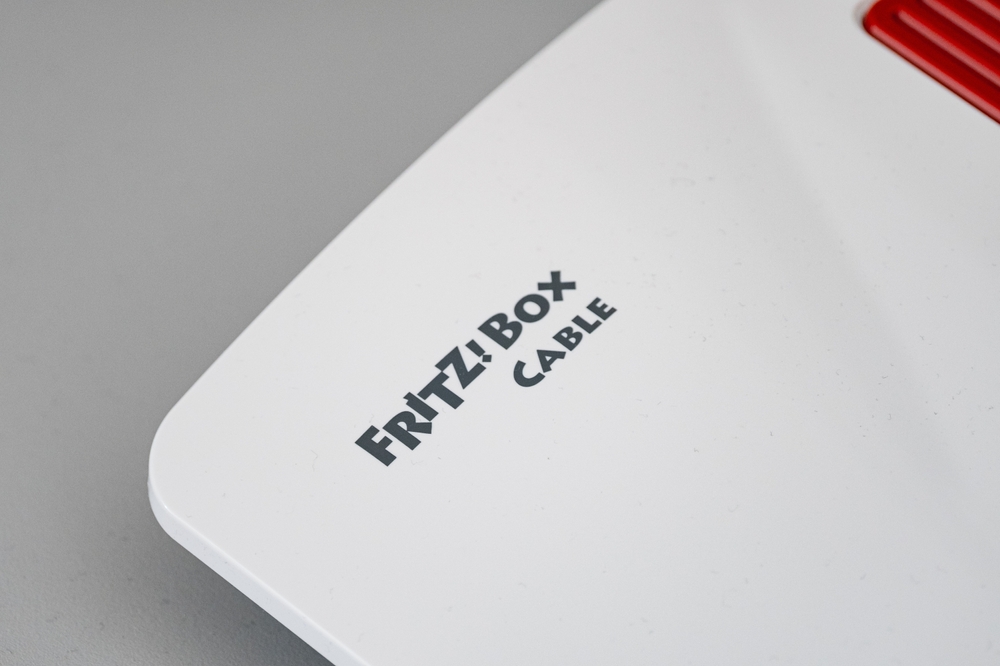
A veces, la Fritzbox ya no se puede acceder a través de la interfaz de usuario, ya sea por una contraseña olvidada, un error de software o problemas técnicos. En estos casos, solo hay una opción: un restablecimiento sin acceso. Una Fritzbox también se puede restablecer de manera confiable a los ajustes de fábrica sin iniciar sesión, mediante el reset de hardware, el teléfono o herramientas de recuperación especiales.
Este proceso puede parecer complicado, pero con la preparación adecuada y los pasos correctos, es fácil de realizar. Dependiendo del modelo, existen diferentes métodos para restablecer la conexión y volver a configurar la Fritzbox. De esta forma, la interrupción del acceso a Internet será breve y el dispositivo volverá a funcionar como nuevo.
El siguiente artículo muestra las diferentes opciones, cómo funcionan y en qué aspectos hay que prestar atención al realizar el restablecimiento. Así, todos mantienen el control, incluso si se ha perdido el acceso a la interfaz.
¿Qué significa restablecer la Fritzbox sin acceso?
Un restablecimiento sin acceso describe la recuperación de los ajustes de fábrica de una Fritzbox cuando no hay acceso a través del navegador o de la interfaz de usuario. Para ello, se emplean métodos físicos o alternativos para borrar la configuración y restaurar los valores predeterminados.
Definiciones y escenarios
«Restablecimiento sin acceso» significa que la Fritzbox se lleva a los ajustes de fábrica sin haber iniciado sesión previamente en la interfaz de usuario. En la práctica, esto suele ocurrir cuando se pierden las contraseñas o el dispositivo no responde.
En este proceso, se borra completamente la configuración actual, incluyendo el nombre de la red Wi-Fi, las contraseñas y la configuración de red. Después, el router se comporta como si fuera nuevo, recién salido de fábrica.
Ejemplos de escenarios comunes son:
- Contraseña de administrador olvidada
- Falta de conexión vía LAN o Wi-Fi
- Firmware defectuoso o bloqueos del sistema
En estos casos, el reset de hardware suele ser la única forma de volver a usar la Fritzbox. Los usuarios recurren a botones físicos, software especializado o al modo de recuperación del dispositivo.
Ventajas y desventajas de un reset sin acceso
Un reset de hardware ofrece claras ventajas. Restablece la función del router cuando hay errores de software o problemas de configuración. El proceso suele ser sencillo y no requiere conocimientos técnicos avanzados.
Sin embargo, esta técnica también tiene importantes desventajas. Se pierden todas las configuraciones y datos de acceso almacenados. Después, será necesario volver a configurar la conexión a Internet, la red Wi-Fi y la telefonía.
A continuación, se presenta un resumen de los puntos más importantes en una tabla:
| Ventajas | Desventajas |
|---|---|
| Solución rápida a errores | Pérdida de todos los datos |
| No se requiere acceso a la interfaz | Reconfiguración necesaria |
| Apto en caso de bloqueo del sistema | Riesgo por ejecución incorrecta |
Por ello, un reset sin acceso debe usarse solo cuando no existan otras vías de ingreso disponibles.
Razones frecuentes para la falta de acceso
La imposibilidad de acceder a la Fritzbox puede deberse a varias causas. Comúnmente, se pierde la contraseña o ya no hay conexión de red entre el ordenador y el router.
También pueden ser responsables errores en el firmware o fallos en las actualizaciones, que bloquean la interfaz de usuario. En algunos casos, un daño en el hardware, por ejemplo por sobretensión o alimentación defectuosa, también puede ser la causa.
Otros motivos incluyen:
- Configuraciones IP incorrectas en el PC
- Wi-Fi o LAN desactivados
- Cambio accidental de la dirección del router
Estos problemas impiden un inicio de sesión normal a través de fritz.box o la IP. Si las medidas básicas como reiniciar o recuperar la contraseña no funcionan, generalmente solo queda la opción de hacer un reset sin acceso como último recurso.
Pasos preparatorios antes del restablecimiento
Antes de restablecer una Fritzbox sin acceso a la interfaz, es recomendable prepararla cuidadosamente. Esto incluye evaluar los riesgos posibles y hacer copias de seguridad de datos importantes para evitar problemas o pérdidas posteriores.
Consejos importantes y riesgos
Un reset sin acceso devuelve la Fritzbox a los ajustes de fábrica. Esto elimina todas las configuraciones personalizadas, incluyendo el nombre de la red Wi-Fi, las contraseñas y las reglas de reenvío de puertos. Quien desee seguir usando el dispositivo tras el restablecimiento debe estar preparado para reconfigurarlo desde cero.
Algunos modelos ya no tienen botón físico de reset. En estos casos, el proceso se realiza mediante combinaciones de teclas o comportamientos específicos al encender el dispositivo. Es importante consultar el manual del modelo, ya que un procedimiento incorrecto puede no solo restablecer el router, sino también afectar su funcionamiento.
Antes de proceder, se debe comprobar la alimentación eléctrica y los cables. El dispositivo debe mantenerse conectado de forma estable a la red eléctrica durante todo el proceso, ya que una interrupción puede causar fallos. Además, es recomendable conectar la Fritzbox directamente a un ordenador para facilitar la reconfiguración posterior.
| Verificación previa al reset | Razón |
|---|---|
| Suministro eléctrico | Evita interrupciones durante el proceso |
| Manual del modelo | Contiene combinaciones de teclas exactas |
| Conexión de red | Facilita la reinstalación |
Guardar datos y configuraciones
Antes de hacer el reset, se recomienda crear una copia de seguridad de la configuración actual. Esto puede hacerse a través de la interfaz web o con un archivo de respaldo guardado previamente. Sin acceso a la interfaz, solo será útil una copia anterior si ya se tiene.
Quien no tenga acceso directo debe anotar por escrito las contraseñas, datos de acceso y detalles del proveedor. Esto incluye nombre de usuario, login del proveedor de Internet, cuentas VoIP y claves Wi-Fi personalizadas. Estos datos se podrán ingresar manualmente después del reset.
Si hay varios dispositivos conectados a la Fritzbox, conviene documentar las IPs, puertos o configuraciones especiales utilizadas. Una pequeña tabla puede ayudar a mantener el control:
| Configuración | Descripción |
|---|---|
| Nombre Wi-Fi (SSID) | Nombre de la red inalámbrica |
| Contraseña | Para acceder a Wi-Fi |
| Datos del proveedor | Para la conexión a Internet |
| Configuración de telefonía | Datos SIP o VoIP |
Con esta preparación, la Fritzbox podrá volver a ponerse en marcha más rápidamente y con menos errores tras el reset.
Restablecer la Fritzbox mediante reset de hardware
Un reset de hardware devuelve la Fritzbox a los ajustes de fábrica sin necesidad de acceder a la interfaz de usuario. Este método es especialmente útil cuando el dispositivo no responde o no tiene conexión a la red.
Uso correcto del botón de reset
Muchos modelos de Fritzbox tienen un botón de reset o utilizan una combinación de teclas para restaurar los ajustes de fábrica. La ubicación exacta del botón varía según el modelo, pero suele estar en la parte trasera o inferior del dispositivo. En modelos nuevos sin botón separado, el reset se realiza mediante la tecla «Connect/WPS» o combinaciones de esta con «Power».
Antes de comenzar, asegúrese de que la Fritzbox esté encendida. Con un objeto delgado (como un clip) se debe mantener presionado el botón durante al menos 10 segundos. Una luz LED parpadeante generalmente indica que el proceso de reset ha comenzado. Es importante no soltar la tecla demasiado pronto, ya que solo se reiniciará el dispositivo en lugar de hacer un reset completo.
Algunos modelos requieren mantener presionado el botón por más tiempo o realizar acciones específicas, como desconectar y volver a conectar la alimentación mientras se mantiene presionado el botón. AVM recomienda consultar el manual del modelo si hay dudas.
Procedimiento del reset de hardware
Una vez que se ha presionado correctamente el botón de reset, la Fritzbox inicia automáticamente el proceso de restauración. Se borran todas las configuraciones personalizadas, como nombre de Wi-Fi, contraseña, reglas de reenvío y datos de acceso. Luego, el dispositivo se inicia con los ajustes de fábrica, que aparecen en la etiqueta en la parte inferior.
El proceso suele durar uno a dos minutos. Durante ese tiempo, no se debe interrumpir la alimentación. Las luces LED cambian de estado varias veces hasta que la Fritzbox vuelve a iluminarse de forma permanente. Después, puede accederse a ella mediante http://fritz.box como en la configuración inicial.
Al finalizar, se recomienda crear una nueva contraseña de administrador y volver a configurar la conexión a Internet. Opcionalmente, si se tiene una copia de seguridad previa, se puede restaurar.
Reconocer un reset exitoso
Un reset exitoso se puede verificar fácilmente. Tras el proceso, la Fritzbox mostrará el nombre de red predeterminado (SSID) y la contraseña predeterminada que aparecen en la etiqueta del dispositivo. El acceso a la interfaz web será posible sin datos de acceso previos.
En el menú aparecerá la ayuda de configuración, lo que indica que ya no hay configuraciones guardadas. También, las direcciones IP y contraseñas predeterminadas coincidirán con los valores de fábrica.
Si aún no se conecta, hay que comprobar si el dispositivo se reinició correctamente y si todos los cables están bien conectados. En casos raros, puede ser útil hacer otro reset o actualizar el firmware mediante el puerto USB, si el modelo lo soporta.
Restablecer mediante teléfono
Algunos modelos de Fritzbox permiten realizar un reset a fábrica mediante un teléfono conectado. Este método es útil si no se puede acceder a la interfaz del navegador, pero el teléfono del router funciona aún. Usa códigos de teclas específicos para activar el reset directamente desde el firmware.
Requisitos para el reset por teléfono
Para que funcione, debe estar conectado un teléfono analógico o un teléfono DECT directamente a la Fritzbox. En el caso de dispositivos DECT, el teléfono debe estar previamente registrado en la caja. Los teléfonos IP o VoIP conectados a la red generalmente no sirven para este proceso.
La Fritzbox necesita alimentación eléctrica y no debe estar en proceso de arranque durante el reset. Además, debe tener la última versión compatible del firmware, ya que versiones antiguas pueden no reconocer el código para resetear.
En algunos casos, los dispositivos del proveedor o variantes específicas (como alquileres) no responden a la orden por teléfono. Es recomendable consultar el manual o la página de AVM para verificar si la función de reset por teléfono está disponible.
Guía paso a paso
- Conectar el teléfono: Se conecta un teléfono analógico en la toma «FON 1» o «FON 2», o se registra un teléfono DECT mediante el botón DECT de la Fritzbox.
- Verificar conexión: El usuario levanta el auricular y espera tono de línea. Sin tono, la caja no responderá al comando.
- Marcar el comando de reset: Se introduce el código
#991*15901590*. Este código inicia el proceso de restauración a valores de fábrica, si el modelo lo soporta. - Esperar reinicio: Tras aproximadamente un minuto, la Fritzbox se reiniciará automáticamente. Durante ese tiempo, no debe desconectarse de la corriente.
Tras el reinicio, todas las configuraciones personalizadas, contraseñas y datos de usuario deberían estar borrados. La Fritzbox volverá a funcionar con los valores predeterminados, como si fuera nueva.
Restaurar los ajustes de fábrica con herramienta de recuperación
El programa de recuperación de AVM restaura completamente la Fritzbox a su estado original de fábrica, eliminando configuraciones defectuosas. Es especialmente útil cuando no hay acceso a través de la interfaz web o por teléfono. La herramienta borra todas las configuraciones guardadas y carga una versión limpia del firmware.
Usar la herramienta de recuperación de AVM
La herramienta de recuperación de AVM no repara en vivo, sino que reinstala el firmware original. También verifica la conexión hardware y corrige automáticamente archivos del sistema dañados. Es la última opción cuando errores de software o actualizaciones fallidas bloquean el router.
Se requiere un PC con Windows, ya que AVM proporciona la herramienta solo para este sistema operativo. La comunicación con la Fritzbox se realiza mediante conexión LAN, por lo que el equipo debe estar conectado por cable (no Wi-Fi).
Se deben cumplir estos requisitos:
- Alimentación eléctrica: La Fritzbox debe estar conectada de forma estable a la corriente.
- Red: Conexión mediante el puerto LAN 1.
- Archivo de firmware: Utilizar el archivo de recuperación correspondiente al modelo exacto.
Una asignación incorrecta del modelo provocará errores o firmware inutilizable. Por ello, el nombre del archivo debe coincidir con la identificación del producto.
Descarga e instalación
La herramienta de recuperación es gratuita y está disponible en la página de soporte de AVM. Los usuarios seleccionan su modelo y descargan un archivo ZIP que contiene el programa y el firmware adecuado. El nombre suele seguir el esquema FRITZ.Box_.
Tras la descarga, se descomprime completamente en una carpeta separada, preferiblemente. Luego, se ejecuta directamente el archivo EXE. En Windows, no es necesario instalar la herramienta, funciona como una aplicación independiente.
Antes de comenzar, se recomienda desactivar todas las conexiones de red adicionales. Esto reduce el riesgo de que la utilidad intente detectar una IP incorrecta o conecte con otro dispositivo. No es necesario configurar IPs estáticas, ya que el asistente crea una configuración temporal automáticamente.
Si el software de seguridad bloquea la conexión, se debe desactivar temporalmente. Tras completar la recuperación, se puede reactivar la protección inmediatamente.
Realizar el proceso de recuperación
Al iniciar, el asistente guiará paso a paso. Primero verifica que la Fritzbox esté correctamente conectada. Luego, carga el firmware adecuado y lo escribe en la memoria interna. Durante este proceso, no se debe desconectar el dispositivo, para evitar daños en la memoria flash.
El proceso suele durar de 3 a 10 minutos, dependiendo del modelo y la versión del sistema. Una barra de progreso informa en cada paso. Tras la transferencia, la Fritzbox se reinicia automáticamente y queda en el estado de fábrica.
Indicadores típicos de un proceso exitoso:
| Estado | Descripción |
|---|---|
| LED «Power/DSL» parpadea constantemente | Firmware en proceso de actualización |
| LED encendido de forma continua | Recuperación finalizada |
Interfaz web accesible en http://fritz.box | Router listo para usar |
Al terminar, se puede reconfigurar o restaurar una copia de seguridad previa.
Problemas comunes y soluciones al hacer reset
Al restablecer una Fritz!Box sin acceso, pueden surgir dificultades técnicas o prácticas. Entre ellas, errores en la secuencia de botones, hardware dañado o falta de energía. Revisar cuidadosamente cada paso ayuda a lograr que el router vuelva a los ajustes de fábrica con éxito.
Detectar fuentes de error
Los errores más frecuentes ocurren por falta de sincronización al presionar el botón de reset o al conectar la alimentación. Algunos modelos solo reaccionan si se mantiene presionado el botón durante varios segundos mientras se enciende el dispositivo. Si no se cumple con este procedimiento, el reset no tendrá efecto.
Otro problema habitual es la alimentación eléctrica. Fluctuaciones o fuentes de alimentación defectuosas impiden que la Fritz!Box inicie correctamente o responda al reset. También, botones dañados o carcasas rotas pueden bloquear el proceso.
En algunos casos, el firmware desactualizado o errores previos en la configuración impiden que el dispositivo responda a las órdenes. Es recomendable verificar la serie del modelo y el procedimiento de reset recomendado, ya que AVM puede sugerir diferentes métodos según el número de serie.
Soluciones ante problemas
Si el reset estándar no funciona, se pueden probar varias acciones. Primero, verificar si las luces LED indican actividad. La falta de reacción puede ser señal de problemas eléctricos o de hardware. Se puede probar el alimentador en otro dispositivo para asegurarse de que funciona correctamente.
Con la alimentación en orden, un procedimiento alternativo de reset puede ser útil. Algunos modelos, como la Fritz!Box 7590, permiten resetear presionando la tecla «Connect» o «WLAN» al encender. En caso de duda, se recomienda consultar el manual o la página de AVM para verificar si esta opción está disponible.
Si aún no se logra resetear, se puede usar el modo de recuperación de AVM, que se inicia desde un PC mediante conexión LAN. La herramienta reinstala el firmware original y suele solucionar errores de software que impiden el reset.
Reconfigurar la Fritzbox tras el reset
Tras un reset, la Fritzbox vuelve a los ajustes de fábrica. Para usar Internet y la red inalámbrica, hay que volver a configurarla y conectar los datos del proveedor. Los asistentes integrados y la información en la parte inferior del dispositivo facilitan este proceso.
Usar el asistente de configuración
Al encenderla, el usuario puede conectarse mediante cable LAN o a través de la red Wi-Fi predeterminada (el nombre y la clave están en la parte trasera). Luego, en el navegador, se ingresa http://fritz.box para abrir la interfaz. Allí, se inicia automáticamente el asistente de configuración, que guía los pasos principales.
El asistente primero solicita el proveedor de Internet. Si se selecciona desde la lista, la Fritzbox ingresa automáticamente muchos datos de conexión. Si no, se deben ingresar manualmente, como el usuario y la contraseña para la conexión DSL o fibra óptica.
Al finalizar, el dispositivo verifica la conexión y muestra el estado. La configuración exitosa se refleja en la vista general. Luego, se pueden ajustar otras opciones en el menú, como sincronización de hora o funciones de ahorro energético.
Configurar Wi-Fi y acceso a Internet
Tras la configuración básica, conviene personalizar la red Wi-Fi. En la interfaz, en Wi-Fi → Red inalámbrica, se puede cambiar el nombre de la red (SSID) y la clave de seguridad. Un nombre único facilita su identificación en múltiples redes.
Para el acceso a Internet, puede ser necesario ajustar configuraciones adicionales, especialmente con algunos proveedores de cable o VoIP. En Internet → Datos de acceso, se revisan los parámetros específicos del proveedor.
Para mayor claridad, una pequeña tabla puede ser útil:
| Configuración | Propósito | Ejemplo |
|---|---|---|
| SSID | Identificación en Wi-Fi | Fritzbox_Hogar |
| Clave Wi-Fi | Seguridad de la conexión | contraseña_segura |
| Banda de frecuencia | Estabilidad / rendimiento | 2,4 GHz o 5 GHz |
Por último, se recomienda crear una nueva contraseña para la interfaz del router, para evitar accesos no autorizados. La Fritzbox estará lista para conectar todos los dispositivos a Internet.
Aspectos de seguridad tras el reset
Tras un reset, la Fritzbox vuelve a los ajustes de fábrica, lo que puede abrir vulnerabilidades de seguridad. Es recomendable modificar las credenciales y revisar cuidadosamente el software del dispositivo para prevenir ataques o fallos. Una buena gestión posterior reduce el riesgo de accesos no autorizados.
Cambiar contraseñas predeterminadas
Tras el reset, suelen estar activas contraseñas predeterminadas, que son conocidas en manuales o en línea. Aunque permiten un inicio rápido, representan un riesgo importante. Quien conozca la contraseña por defecto puede acceder a la red si no se cambia.
Se recomienda establecer inmediatamente una contraseña de administrador nueva, que tenga al menos 12 caracteres y combine mayúsculas, minúsculas, números y símbolos. Un ejemplo sería:Xy4!nR8pK!2L. No usar términos personales ni fechas de nacimiento.
Si se crean varias cuentas de usuario, también se deben asignar contraseñas individuales. Tras el cambio, conviene hacer una prueba rápida de acceso en fritz.box para verificar que todo funciona correctamente.
Consejo: una gestor de contraseñas ayuda a generar y almacenar combinaciones seguras, reduciendo el riesgo de olvidar datos de acceso.
Verificar actualizaciones de firmware
Tras un reset, la Fritzbox puede tener una versión de firmware antigua o incompleta, lo que aumenta el riesgo de vulnerabilidades conocidas. Por ello, es importante comprobar si hay actualizaciones disponibles.
En la interfaz, en Sistema → Actualización, se puede consultar el estado de la versión instalada. Si las actualizaciones automáticas están desactivadas, se puede descargar manualmente la versión más reciente desde la página oficial de AVM. Es fundamental usar solo fuentes oficiales para evitar archivos manipulados.
Tras la actualización, la Fritzbox suele reiniciar automáticamente. Luego, se recomienda probar todas las funciones de red. Revisiones periódicas, cada pocos meses, garantizan que las mejoras de seguridad y las nuevas funciones se mantengan activas.
Métodos alternativos para hacer reset
Cuando no se puede acceder a la interfaz, existen métodos físicos o externos para devolver la Fritzbox a su estado inicial. En algunos casos, se pueden modificar configuraciones mediante un dispositivo conectado directamente, en otros, el fabricante realiza la recuperación.
Reset mediante cable LAN
Una conexión directa vía LAN permite acceder a la Fritzbox sin necesidad de Wi-Fi. Se conecta el PC mediante cable al puerto LAN 1. Luego, en el navegador, se ingresa http://fritz.box o 192.168.178.1. Si la interfaz no carga, suele ayudar reiniciar el router y configurar manualmente la IP del PC.
En la administración de red de Windows, se puede asignar una IP fija, como 192.168.178.2, para forzar la conexión. Después, se verifica si se puede acceder a la interfaz. Si no, se recomienda desconectar la Fritzbox de la corriente durante unos 10 segundos y volver a encenderla.
Algunos modelos antiguos tienen un botón de reset en la parte trasera. Presionarlo durante más de 10 segundos puede devolver el dispositivo a los valores de fábrica. En modelos nuevos sin botón físico, solo queda usar conexión LAN o las herramientas de AVM.
Soporte técnico de AVM
Si las opciones locales fallan, el soporte de AVM puede ayudar a realizar el reset a distancia o mediante herramientas especiales. Para ello, se requiere tener a mano el número de serie y el modelo, que aparecen en la parte inferior del dispositivo o en su caja original.
AVM ofrece firmware images y la herramienta Recover.exe para Windows. Con este programa, se puede reinstalar el firmware original, que automáticamente restablece la Fritzbox. La herramienta descarga la versión adecuada desde la página de AVM y restaura la configuración predeterminada.
Para usarla, el PC debe estar conectado por LAN, y todos los demás dispositivos de red deben estar desconectados. Este proceso suele solucionar errores graves tras actualizaciones fallidas o configuraciones incorrectas. Sin embargo, hay que tener en cuenta que se borran todas las configuraciones, contraseñas y datos guardados.