Cómo ver una demo en CS2 – La guía completa
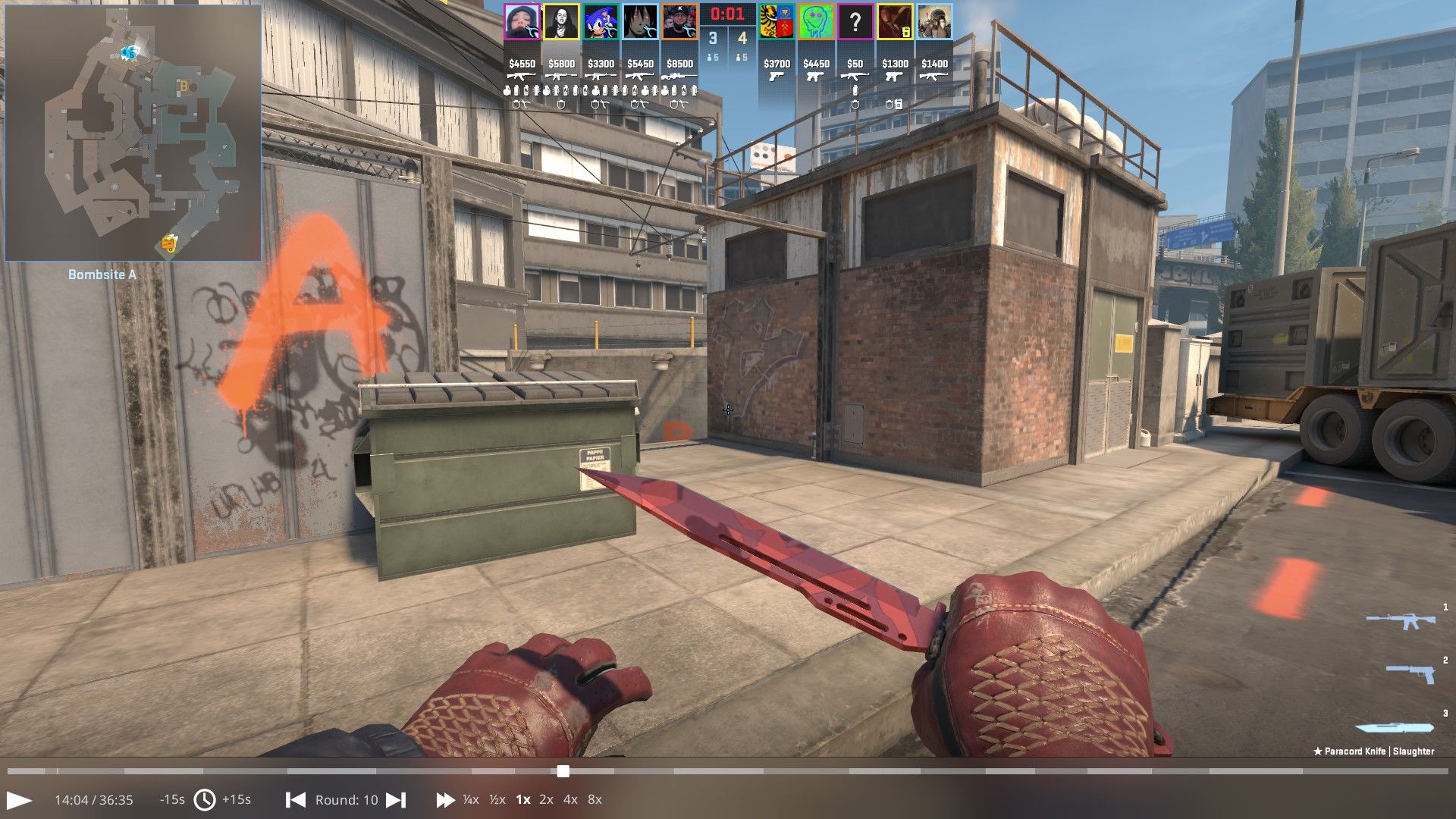
Counter-Strike 2 ha revisado fundamentalmente el sistema de demos y lo ha convertido en una herramienta profesional para jugadores, analistas y creadores de contenido. Las demos ya no son solo repeticiones simples, sino herramientas de análisis precisas que permiten seguir los partidos en todos sus detalles. Quien juegue CS2 a nivel competitivo — ya sea en clasificaciones, en equipos o en torneos — debería entender cómo funciona el nuevo sistema y cómo aprovecharlo al máximo.
¿Qué es una demo en CS2?
Un archivo de demo (.dem) contiene toda la secuencia de un partido: cada ronda, cada baja, cada granada y cada movimiento de los jugadores. Permite volver a ver toda la partida desde cualquier perspectiva, ya sea como espectador, compañero de equipo o adversario.
Por ello, las demos ofrecen una herramienta poderosa para la autoevaluación y mejora:
- Reconocer errores en posicionamiento y timing
- Optimizar el uso de utilidades (humo, flash, molotov)
- Estudiar las estrategias de equipos exitosos
- Crear momentos destacados y contenido para redes sociales
En resumen: las demos son la base de cualquier entrenamiento serio en Counter-Strike 2.
Por qué las demos en CS2 son más importantes que nunca
Con la Source-2-Engine, Valve no solo ha mejorado gráficos y física, sino también el sistema de demos. Las repeticiones ahora son más fluidas, ofrecen un control de tiempo más preciso y se cargan más rápido. Además, la interfaz ha sido modernizada para que no tengas que usar la consola para encontrar tus partidas recientes.
Especialmente en el ámbito del esports, la función de demos es valorada porque:
- Permite analizar objetivamente el comportamiento del juego,
- Facilita los entrenamientos,
- y mejora la comunicación táctica en equipo.
Incluso los jugadores ocasionales encuentran útil usar el sistema, por ejemplo, para entender por qué perdieron un duelo o para revivir acciones exitosas.
Guía paso a paso: Cómo ver una demo en CS2
1. Abre el menú principal
Inicia Counter-Strike 2 y haz clic en „Observar“ (en inglés: Watch) en la parte superior.
2. Selecciona la sección „Partidas & Torneos“
Aquí encontrarás tus últimas ocho partidas en los modos Premier, Competitivo o Wingman.
3. Descarga la partida deseada
Haz clic en el partido que quieres ver y selecciona en la esquina inferior derecha el botón verde „Descargar“. La descarga comenzará automáticamente.
4. Reproduce la demo
Tras terminar la descarga, la partida aparecerá en la pestaña „Descargas“. Desde allí puedes:
- Reproducir la demo completa,
- Saltar a rondas específicas,
- o analizar escenas concretas.
| Paso | Acción |
|---|---|
| 1 | Abre „Observar – Partidas & Torneos“ |
| 2 | Selecciona la partida |
| 3 | Haz clic en „Descargar“ |
| 4 | Reproduce la demo en la pestaña „Descargas“ |
Consejo: Guarda tus demos a tiempo
Por defecto, CS2 solo guarda las últimas ocho partidas jugadas. Si quieres conservar una partida por más tiempo o analizarla después, debes descargarla inmediatamente tras jugarla.
Tras la descarga, el archivo se guarda en la carpeta:C:\Program Files (x86)\Steam\steamapps\common\Counter-Strike Global Offensive\game\csgo\replays
Si quieres conservarla permanentemente, copia el archivo a un lugar seguro — por ejemplo, para un video destacado o una revisión de entrenamiento.
Opciones avanzadas para jugadores y entrenadores
El sistema de demos no solo es útil para jugadores ocasionales. En el ámbito profesional, se usa específicamente para mejorar estructuras de equipo, estrategias y análisis de errores.
Para jugadores:
- Seguimiento de tu posicionamiento en cada ronda
- Reconocer errores recurrentes en puntería o timing
- Analizar cuándo usas utilidades demasiado pronto o tarde
Para entrenadores:
- Ver diferentes perspectivas de los jugadores
- Analizar la coordinación del equipo y rotaciones
- Crear sesiones de entrenamiento con situaciones reales
Para creadores de contenido:
- Edita momentos destacados y jugadas decisivas
- Crea clips en cámara lenta para redes sociales
- Presenta estrategias complejas desde una vista general
Análisis de demos con comandos de consola
Para quienes quieren un análisis más detallado, también pueden usar la consola. Algunos comandos útiles son:
| Comando | Función |
|---|---|
demo_pause | Pausa la demo |
demo_resume | Continúa la reproducción |
demo_timescale 0.5 | Reduce la velocidad de reproducción (por ejemplo, para analizar puntería) |
demo_timescale 2 | Acelera la reproducción |
demo_togglepause | Alterna pausa con un clic |
spec_player | Cambia a un jugador específico |
Estas herramientas permiten análisis precisos, ideales para mejorar mecánicas y coordinación del equipo.
Problemas frecuentes y soluciones
1. La demo no carga o se detiene:
Verifica tu conexión a internet o reinicia CS2. A veces, ayuda borrar la carpeta de caché en ...\csgo\replays.
2. La demo no muestra las rondas:
Asegúrate de que la demo se haya descargado completamente. Los archivos parcialmente guardados pueden causar errores.
3. No encuentro mi demo:
CS2 sobrescribe automáticamente las grabaciones antiguas. Descárgalas a tiempo antes de que se jueguen nuevas partidas.
Resumen: Las demos, clave para triunfar en CS2
El nuevo sistema de demos en Counter-Strike 2 es mucho más que una función de repeticiones. Es una herramienta de análisis potente que ayuda a jugadores de todos los niveles a entender su juego, detectar errores y perfeccionar estrategias.
Ya sea que te prepares para tu próximo partido en clasificatorias, entrenes en equipo o quieras guardar tus mejores momentos, el uso correcto de las demos es fundamental para mejorar a largo plazo.
En resumen:
- Las demos se encuentran en el menú en „Observar“
- Descarga partidas y reprodúcelas en la pestaña „Descargas“
- Utiliza las funciones de análisis para mejorar táctica, posicionamiento y puntería
Quienes usan las demos regularmente no solo juegan mejor, sino que comprenden Counter-Strike 2 a un nivel más profundo.