Audio amortiguado en Valorant: Cómo solucionar sonidos bajos o apagados
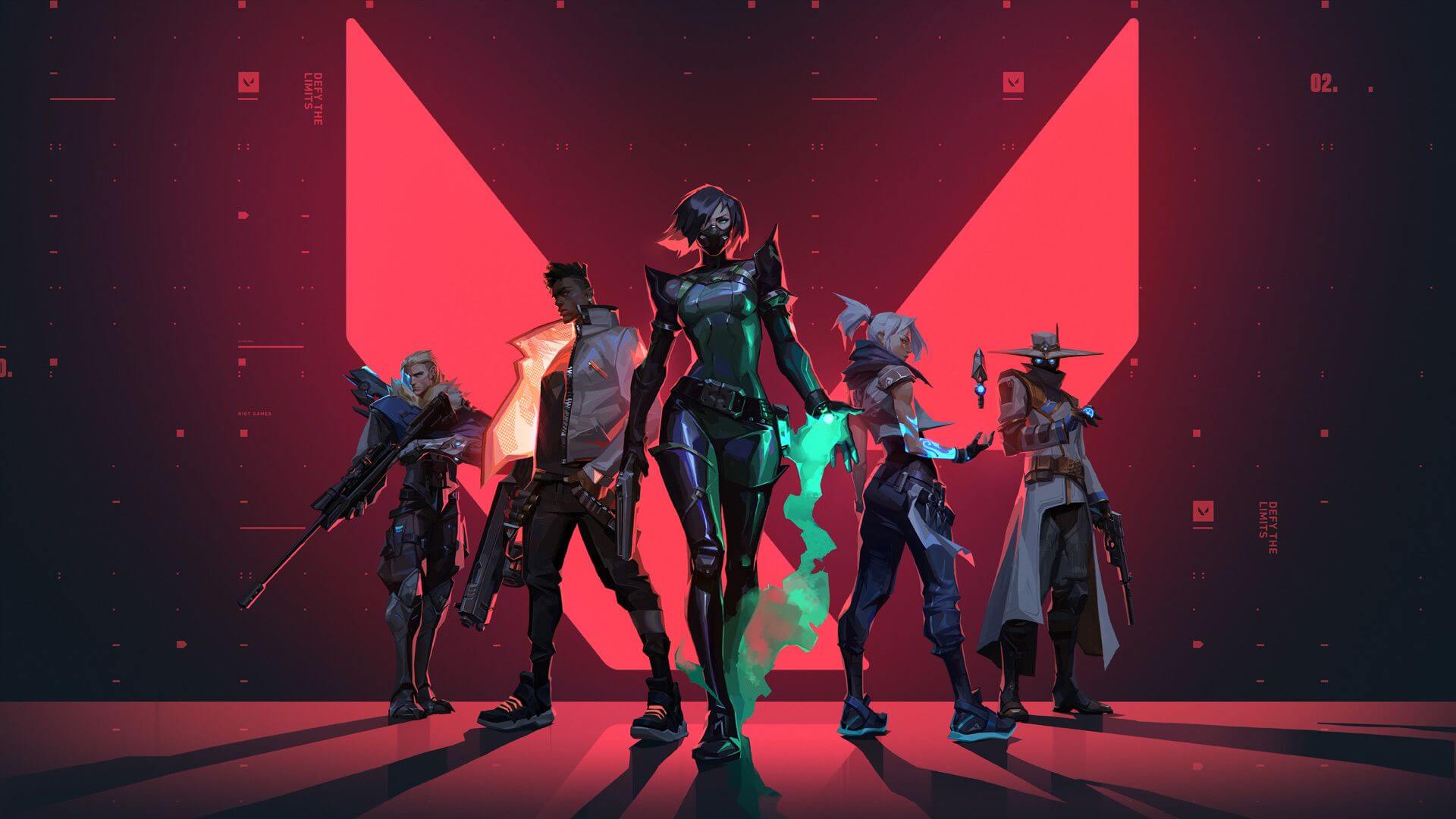
El sonido amortiguado en Valorant no solo es molesto – también te quita toda ventaja competitiva, ya que pasos, habilidades y posiciones de los enemigos de repente se vuelven casi inaudibles. Muchos jugadores conocen este problema, pero la buena noticia es que: las causas más comunes se pueden solucionar rápida y confiablemente.
En esta guía te mostramos todos los pasos importantes para arreglar el audio distorsionado, efectos bajos o el chat de voz con mala calidad en Valorant.
1. Revisar la configuración de audio en Valorant
Antes de cambiar algo en Windows o en tus dispositivos, verifica las opciones dentro del juego:
- Abrir configuraciones
- Seleccionar la pestaña „Audio“
- Asegúrate de que todos los controles de volumen estén en niveles adecuados
- Importante: verificar dispositivo de entrada (Input Device)
⚠️ Error frecuente con auriculares inalámbricos y Bluetooth
Muchos auriculares Bluetooth tienen un modo Manos libres, que se activa automáticamente cuando el dispositivo usa micrófono y audio al mismo tiempo. Esto provoca que el sonido se comprima mucho y suene amortiguado.
Solución:
- En Valorant, cambiar el micrófono a el micrófono interno del portátil → Mejora inmediata en la calidad de audio
- Desactivar Dolby Atmos y Windows Sonic
Un error conocido desde el parche 7.07:
El HRTF de Valorant entra en conflicto con el sonido espacial de Windows.
Cuando Atmos o Sonic están activados, el audio se procesa doblemente, causando que el sonido sea más amortiguado, distorsionado o más bajo.
Para desactivar el sonido espacial:
- Menú de inicio de Windows → “Cambiar sonidos del sistema”
- Pestaña “Reproducción”
- Seleccionar tu auricular → clic derecho → Propiedades
- Pestaña “Sonido espacial” / “Spatial Sound”
- Elegir “Desactivado”
- Aplicar
Luego, reinicia Valorant.
3. Actualizar los controladores de audio
Controladores obsoletos o defectuosos suelen ser la causa principal del sonido amortiguado.
Pasos:
- Abre el Administrador de dispositivos
- Busca “Audio, entradas y salidas”
- Haz clic derecho en tu auricular / dispositivo de audio → Actualizar controlador
4. Desactivar la reducción de volumen en Windows
Windows puede reducir automáticamente el volumen del juego cuando hay aplicaciones de voz abiertas.
Solución:
- Ir a Panel de control → Sonido → Comunicación
- Seleccionar la opción: “No hacer nada”
5. Auriculares Bluetooth: Desactivar la función de manos libres
Muchos jugadores reportan mejoras al desactivar la función de llamadas telefónicas:
- Ir a Panel de control → Dispositivos → Auriculares Bluetooth
- Clic derecho → Propiedades
- Pestaña “Servicios” → desmarcar “Telefonía manos libres”
Esto evita que Windows cambie el modo del auricular a un modo de teléfono de baja calidad.
6. Reparar o reinstalar Valorant
Si nada funciona:
- Abre el Riot Launcher
- Selecciona Valorant → “Reparar”
- Reinicia tu PC
En casos extremos, reinstala completamente el juego.
Como el juego recibe actualizaciones periódicas, algunos problemas de sonido se solucionan con parches futuros. Siempre revisa si hay nuevas actualizaciones disponibles.
Nuestro conclusión
El sonido amortiguado en Valorant suele ser causado por:
- Dispositivos de audio mal configurados
- Conflictos entre sistemas de sonido espacial
- Modos de telefonía Bluetooth
- Controladores desactualizados
Con los pasos anteriores, la mayoría de los problemas pueden resolverse en pocos minutos. Prueba las soluciones una tras otra, especialmente las configuraciones relacionadas con Bluetooth, Dolby Atmos y HRTF, ya que son las causas más frecuentes.
Si quieres, también puedo crear una versión resumida de la guía para redes sociales o un borrador de guion para video.